4. コメント欄
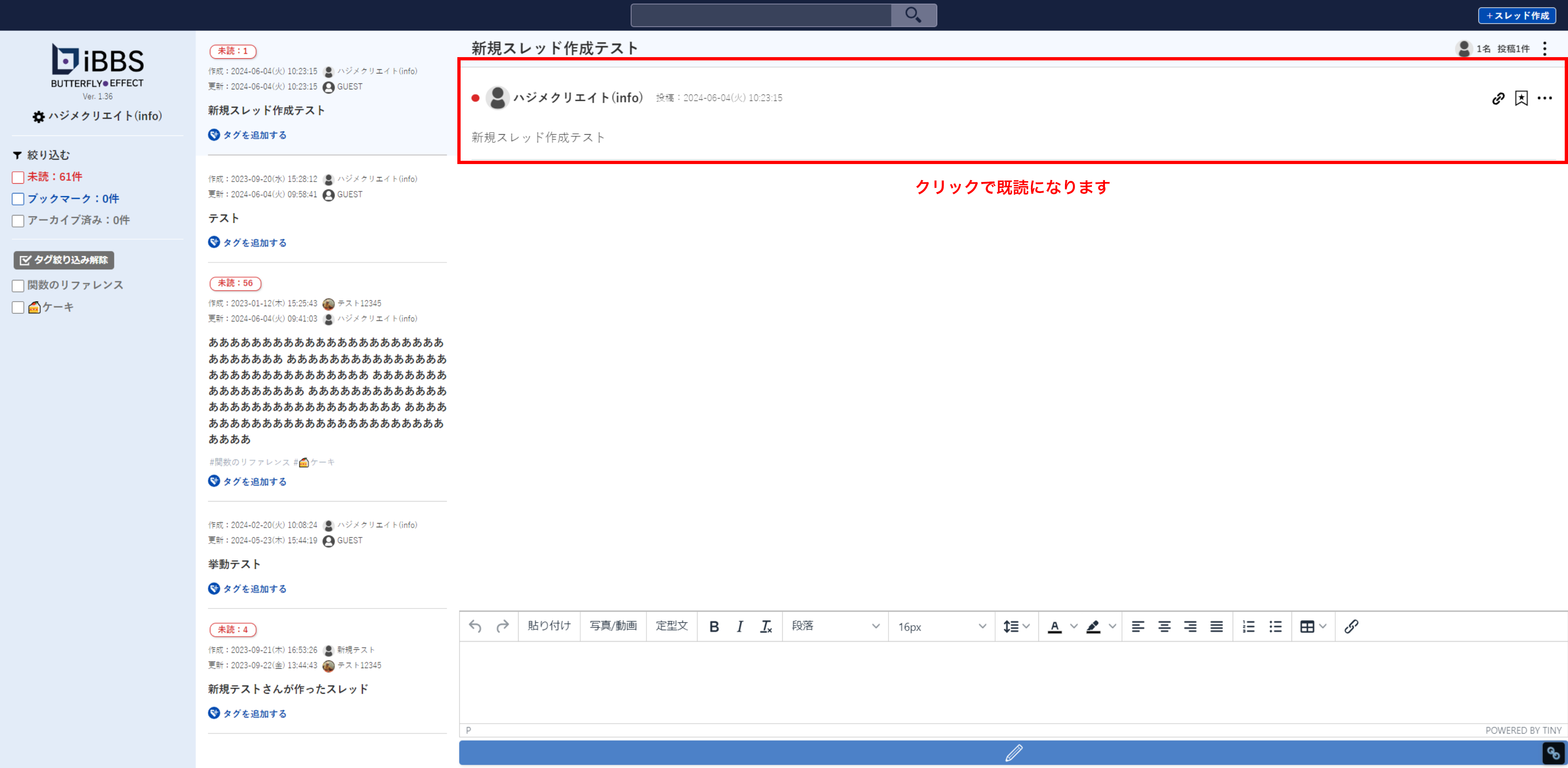
4.1 既読機能について
・「未読」状態のコメント(赤丸のついているもの)をクリックすると既読になります。既読になると、既読一覧にユーザー名が表示されます。(絞り込みから未読コメントのみを選択することができます。)
4.2 コメントの共有について
・コメント欄の右上のリンクアイコンをクリックすると、選択したコメントのリンクURLが発行されます。
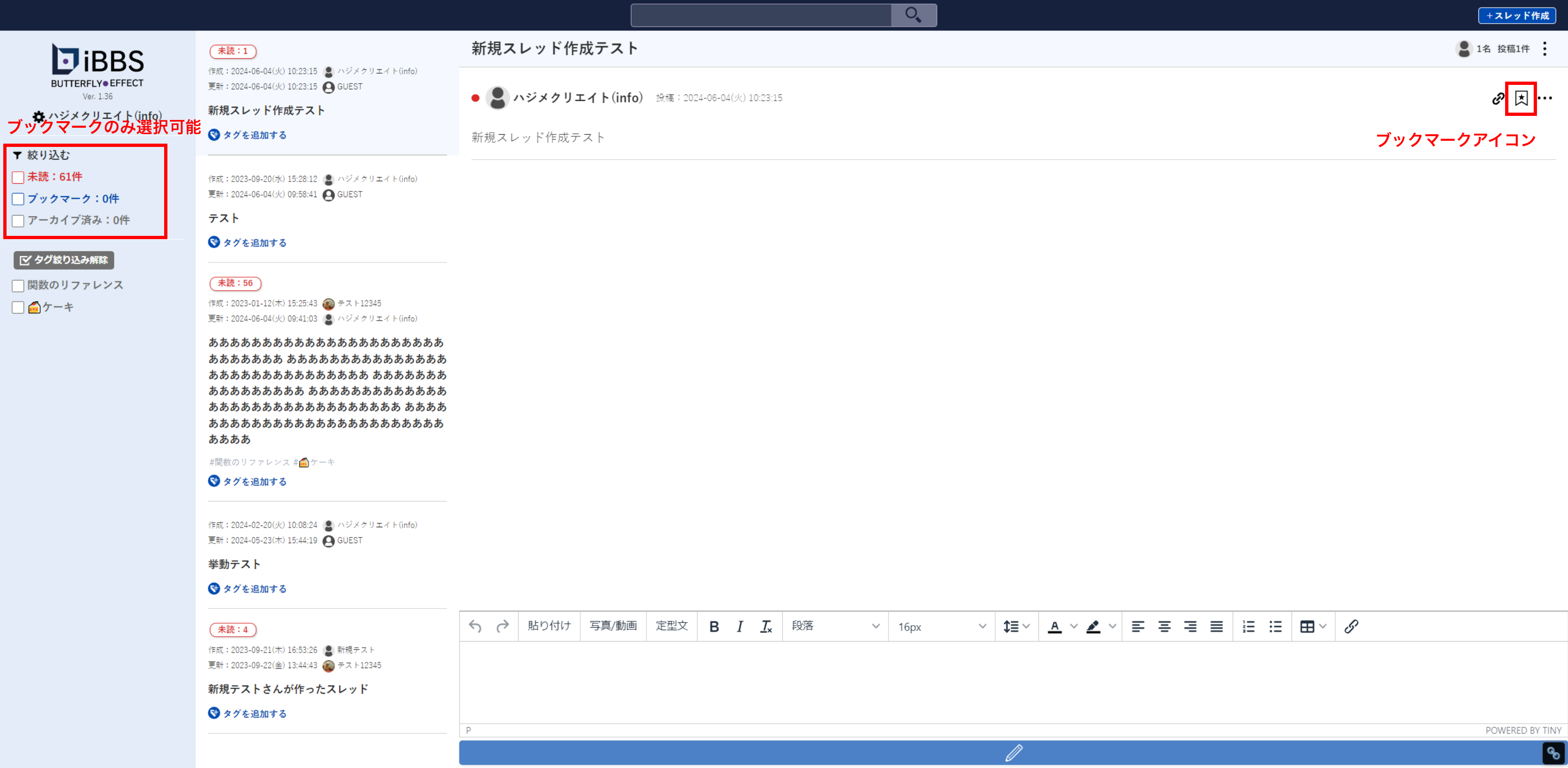
4.3 コメントのブックマーク機能について
・コメント欄の右上のブックマークアイコンをクリックすると、該当コメントをブックマークできます。
・絞り込みからブックマークを選択することで、ブックマークしたコメントのみを表示させることができます。
4.4 コメントの編集機能について
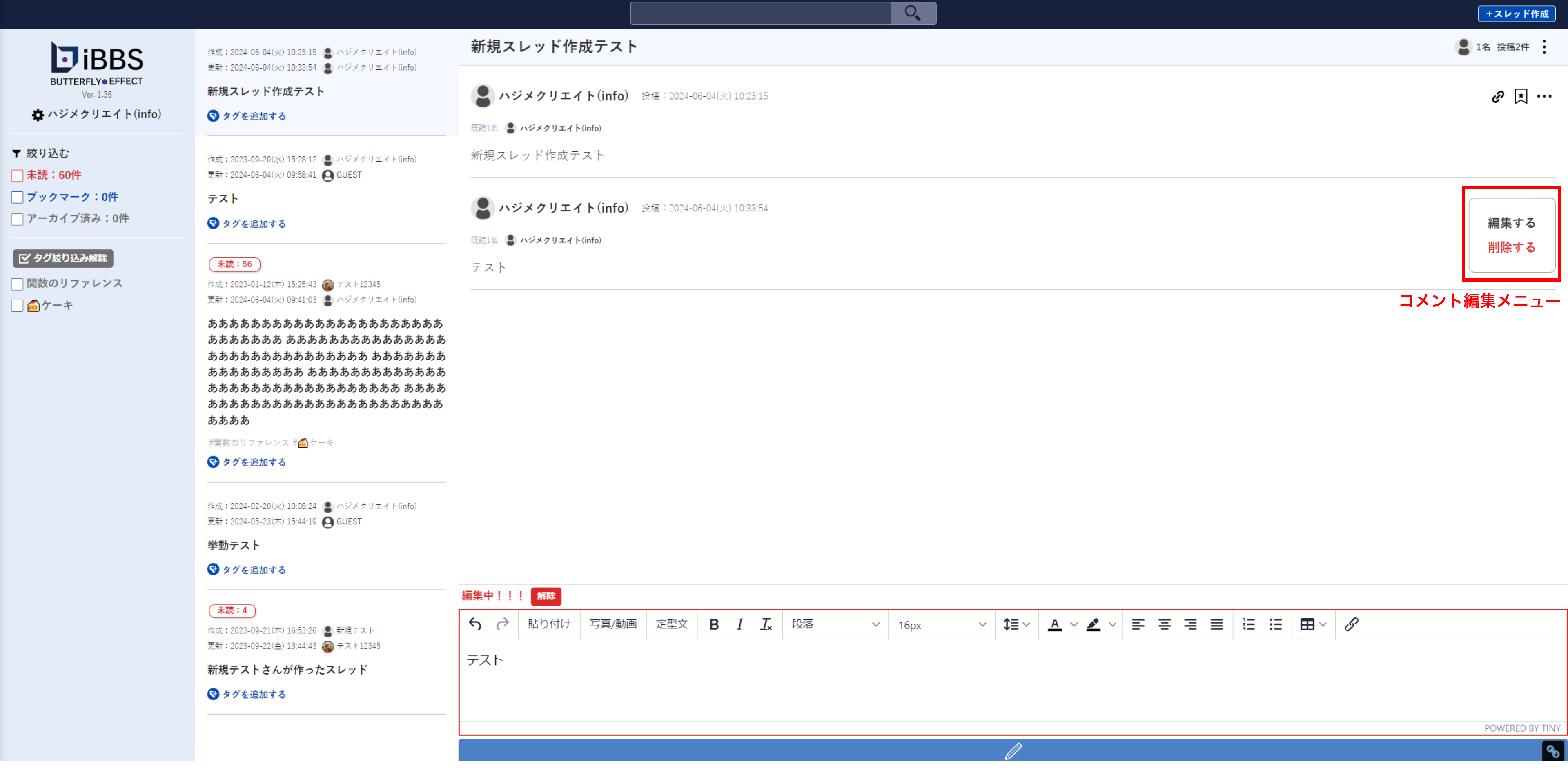
・コメント欄の「編集する」「削除する」があるメニューは、コメント作成者のみに表示されます。
・コメント欄右側のメニューから「編集する」をクリックすると、自分の投稿したコメントを編集することができます。
・コメント欄右側のメニューから「削除する」をクリックすると、選択したコメントが完全に削除されます。(元に戻すことはできません。)
4.5 コメントの投稿について
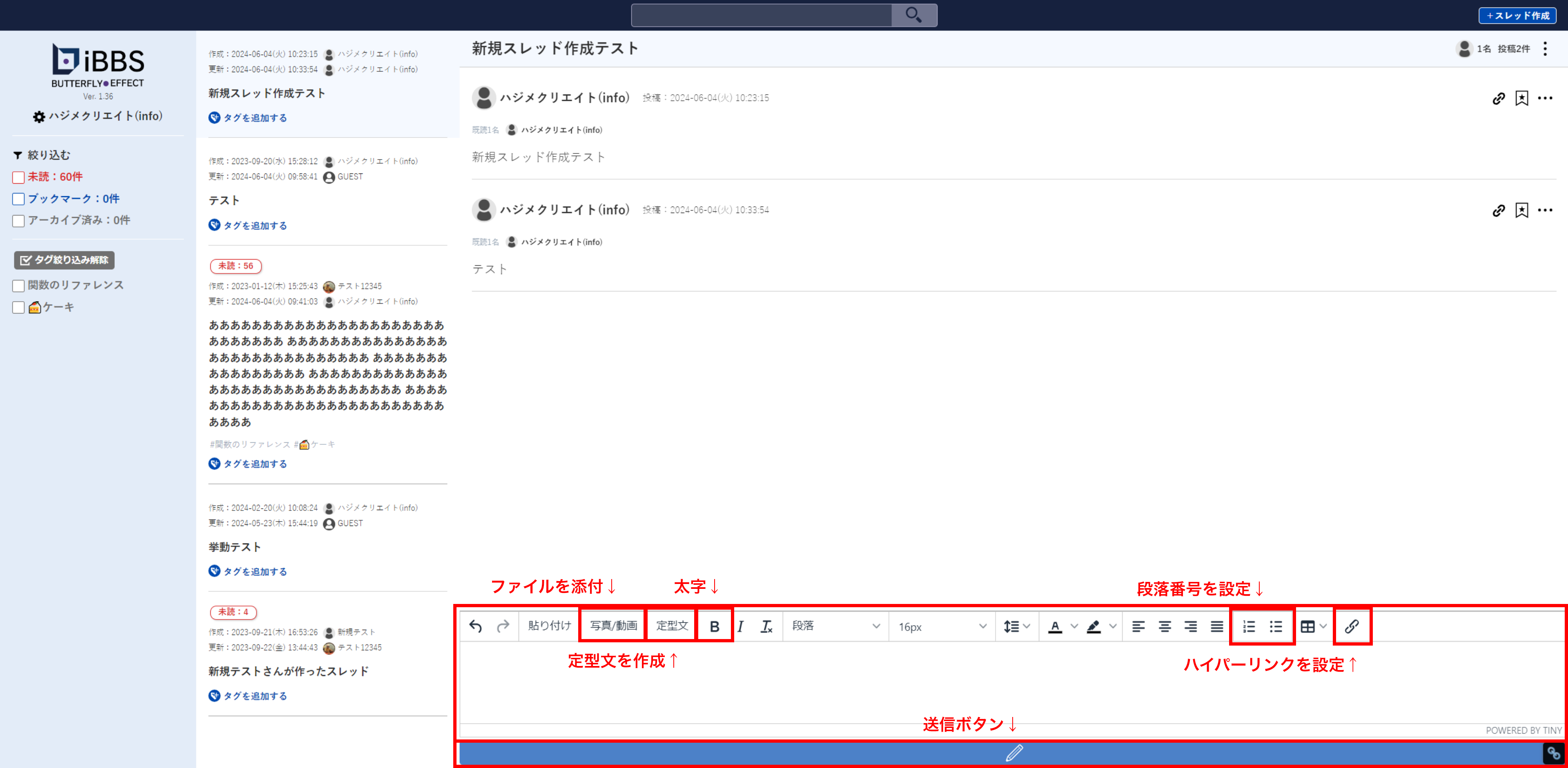
・コメント欄のテキストボックスにテキストを入力できます。
・テキストボックスの下部の青い部分をクリックすることで、コメントを投稿できます。
・「写真/動画」からコメントにファイルを添付して投稿できます。
・「B」をクリックすることで、テキストを太字にすることができます。
・テキストボックス右側にある項目で、段落番号の設定ができます。
・鎖のアイコンをクリックすることで、ハイパーリンク付きのテキストを入力できます。
・鉛筆のアイコンをクリックすることで、コメントを投稿できます。
4.6 コメントの返信について
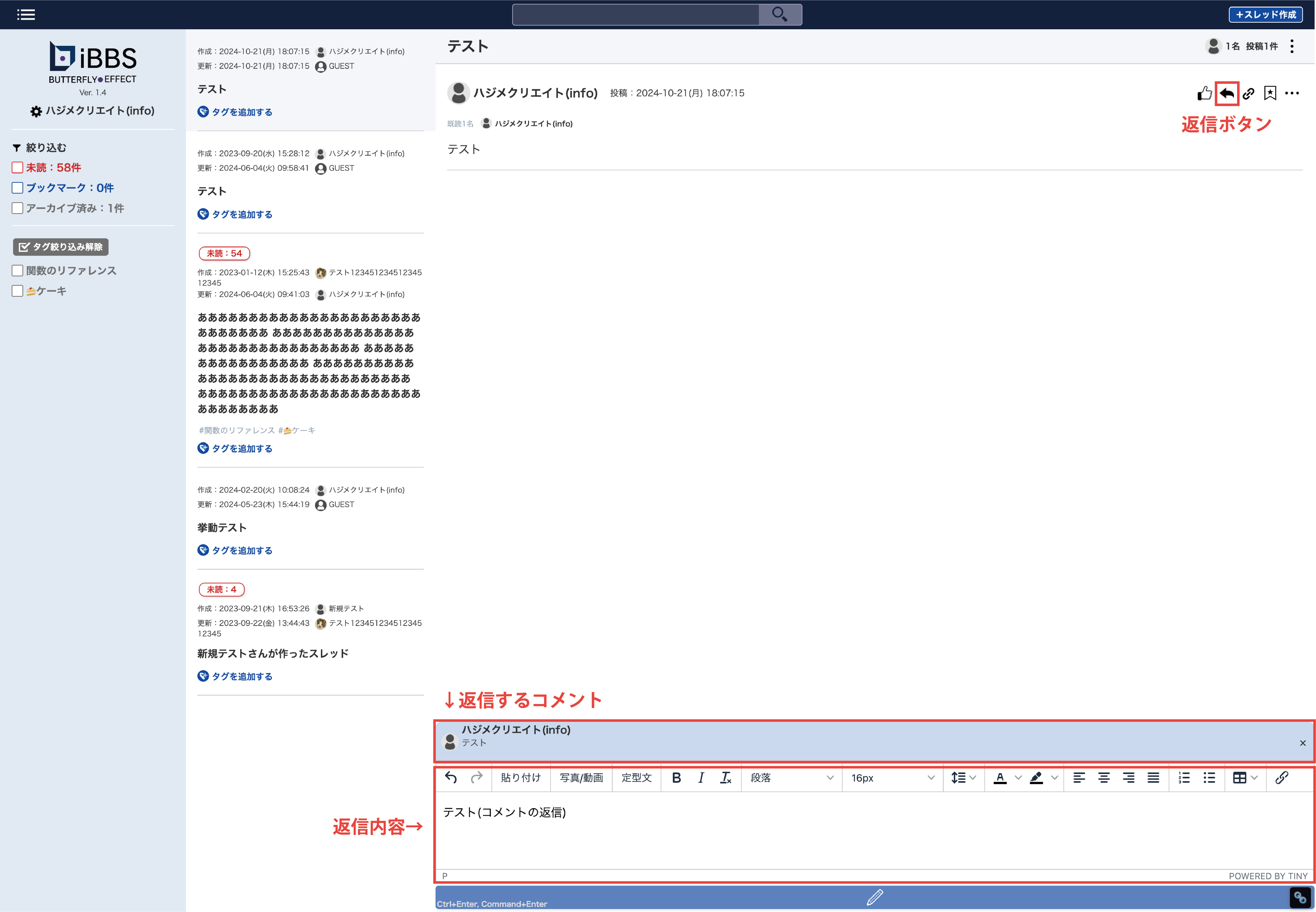
・コメント欄の右上の矢印をクリックすると、選択したコメントに返信ができます。
4.7 コメントのスタンプ機能について
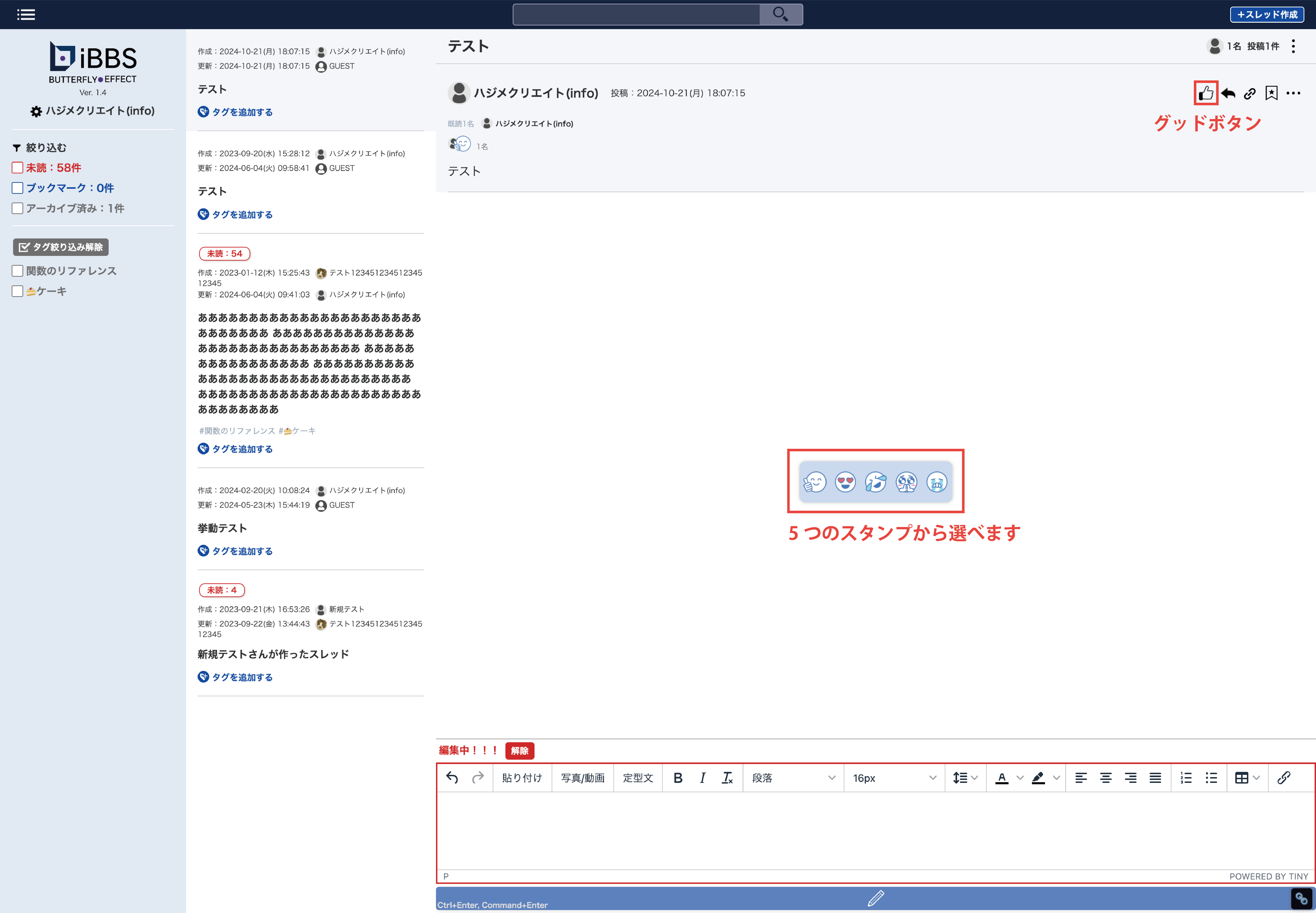
・コメント欄の右上のグッドボタンをクリックすると、選択したコメントにスタンプで反応ができます。
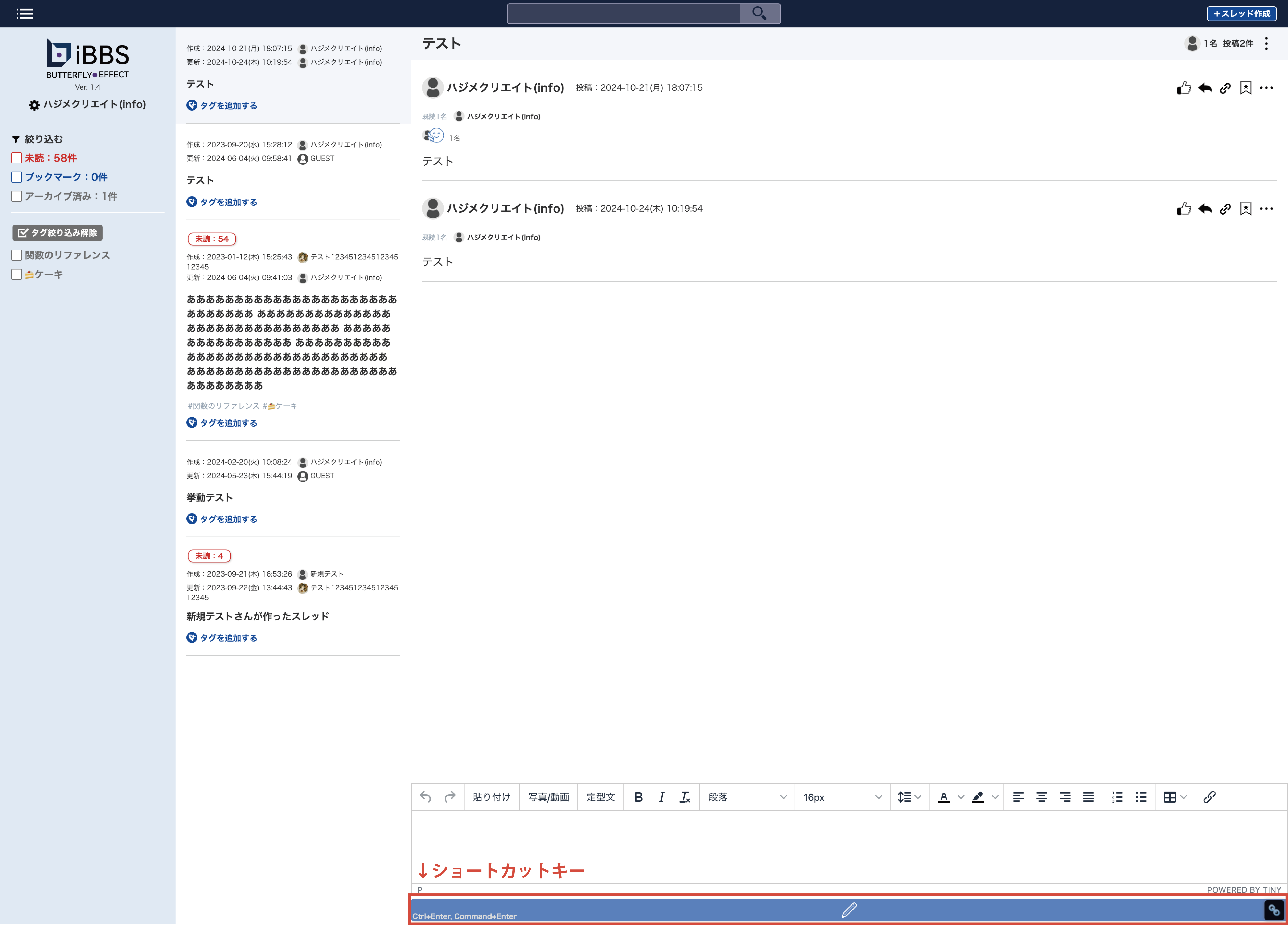
4.8 コメントのショートカット機能について
・コメントをショートカットキーで投稿できます。
Ctrl + Enter または Command + Enter を使用することで、投稿を簡単に行えます。